|
教学具体步骤及内容:
【导 入】
在建筑设计中色彩占有重要的地位,因为建筑设计最终是以其形态和色彩为人们所感知的。色彩除了对视觉产生影响外,还对人的情绪、心理产生影响。另外色彩也是一种罪实际的装饰因素,它可以创造建筑环境的情调和气氛。而光影可以直接地实现建筑模型的质感,所以光效的处理直接影响到效果图的最终效果。一般来说,效果图的光效可以通过3Ds Max软件来实现,但是有时可能花费大量的时间,也不一定能够得到理想的效果。这时就可以运用ps软件对效果图的光效进行处理加工。
【新 授】
一、室内常用光效的制作
有了光,世界万物才有了立体感。在效果图制作中,基本灯光效果是3ds Max中创建的,对于那些比较琐碎的灯光,比如筒灯的十字星光效果、霓虹灯字效果等,这些在photoshop 中处理既省时又省力,且效果还较理想。
实例一 快速制作十字星光效果
十字星光效果在室内效果图中应用的比较多,主要模拟的是筒灯的光晕效果,一般选择十字星光笔刷,然后在筒灯的位置喷几下,以此产生发光的效果。
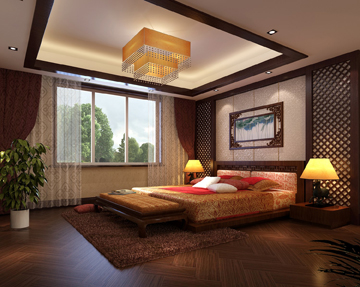 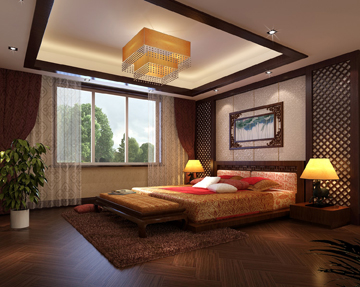
1、“文件”——“打开” “卧室”文件(这是一幅中式卧室效果图,除了筒灯的光晕效果没处理外,其他的都处理好了。接下来将运用photoshop中的相应工具为场景制作十字星光效果)
2、选择画笔工具,选择一个十字星光笔刷,并设置选项栏中的各项数,如图
3、在“图层”面板新建一个图层,并将图层命名为“光晕”
4、设置前景色为白色,在天花板的顶灯上单击
选择“文件”——“另存为”“十字星光效果.psd”
实例二 制作台灯的光晕效果
在室内效果图中,台灯光晕效果的表现也是非常重要的。在制作台灯光晕效果时应注意光晕的特征,在靠近光源的部分,其光亮度一般都很强,散射开并逐渐减弱,然后在目标点位置投射一个光圈
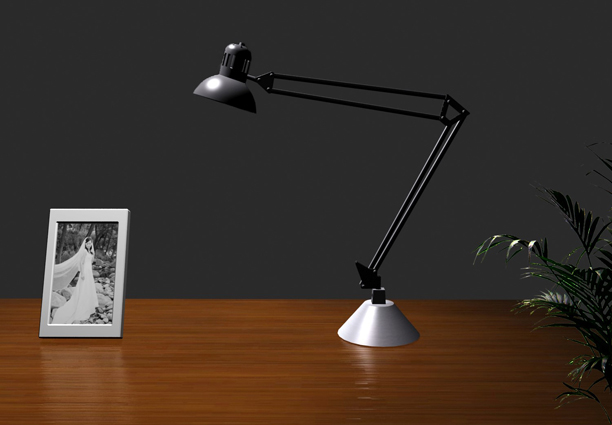 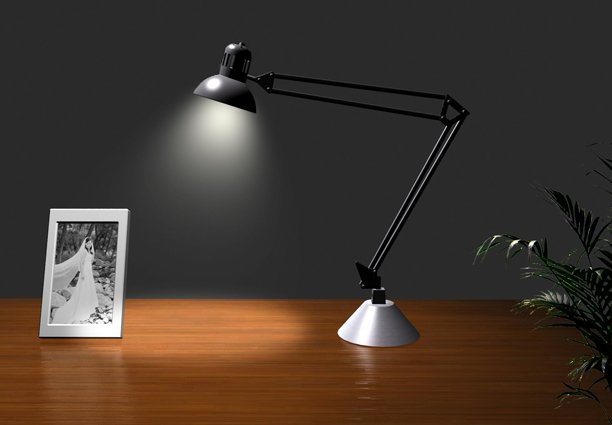
1、“文件”——“打开” “台灯”文件(这是一幅从3ds Max中渲染出来的未设置台灯光影效果的位图图片。接下来讲运用photoshop中的相应工具和命令为台灯制作光晕效果。
2、提取场景中的台灯灯罩部分,将其复制为一个单独的图层,生成“图层1”
3、在“图层”面板中新建一个图层,将其放置在“图层1”图层下方
4、选择矩形选框工具,在场景中创建一个矩形
5、 shift+f6组合键,弹出羽化选区对话框,设置羽化半径为40 像素
6、设置前景色为淡黄色(R:255 G:255 B:240),按alt+delete组合键将选区填充
7、按ctrl+T组合键,弹出自由变换框,按住ctrl+shift+alt组合键的同时,将光标移动到变换框左上角或右上角的控制点处,按住鼠标左键,将控制点沿水平方向向里收缩。
8、使用同样的方法,将变换下方的控制点也沿水平方向收缩。
9、将光标移动到变换框下方中间的控制点上,按住鼠标左键,将其沿垂直方向向下拖动鼠标
10、将光标移动到变换框外面的区域,当光标显示为双箭头时,按住鼠标左键拖动
11、将光标移动到变换框里面,当光标显示为一个黑色的三角形时,按住鼠标左键
12、确认变形操作,ctrl+D接下来为台灯灯光制作光圈效果。
13、单击椭圆选框工具,在背景图层创建一个选区
14、shift+f6组合键,弹出羽化选区对话框,设置羽化半径为20 像素
15、选择“图像”——“调整”——“亮度/对比度”命令,在弹出的对话框中设置,亮度: 50,对比度:35
16、选择“文件”——“另存为”“台灯光晕效果.psd
【归 纳】
1、了解快速制作十字星光效果
2、掌握制作台灯的光晕效果
3、学会室内常用光效的制作
【课堂练习】
实例一 快速制作十字星光效果
实例二 制作台灯的光晕效果
【作 业】
完成课堂练习
|

