|
教学具体步骤及内容:
【导 入】
本章节实例制作的是啤酒广告招贴,画面主要体现出该啤酒的绿色环保特性,充满一种自然的气息。在表现上采用一种个性时尚的表现手法,吸引人们注意。
【新 授】
21、按下快捷键ctrl+d 取消选区,然后按下快捷键ctrl+T对图形进行自由变换 单击 在自由变换和变形模式之间 按钮 调整图形使其与就凭衔接更自然,调整完成后按下enter键
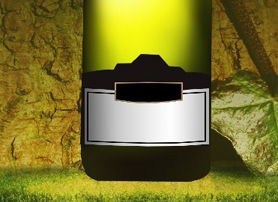
22、采用相同的方法, 绘制图像使瓶贴完整, 在瓶贴的两边加上阴影, 使其与酒瓶斜街更自然,
完成后合并图层并将重名为 “瓶贴”
23、复制 “标志图层” 单击移动工具, 移动复制的标志图像, 单击横排文字工具 , 输入文字 “RE-HI BEER”
24、采用相同的方法添加瓶贴上的标题文字与介绍性文字, 单击直牌文字工具, 在图像文件中输入文字 “RE-HI
BEER “填充文字颜色为黑色” 注意文字的大小以及位置的摆放.
25、单击矩形选框工具, 创建矩形选区, 采用相同的方法对选区执行描边命令, 在弹出的” 描边” 对话框中设置, 宽度为2PX, 颜色为黑色, 单击确定.
26、打开本书配套光盘中的 “土堆” 文件, 将其移动到当前图像文件,中
并将新图层重名为 “土堆” 调整“土堆” 图像的大小及位置.
27、在图层面板中, 复制一个 “图层3” 将其移动到, 土堆图层的上方, 将”土堆” 图像隐藏 ,使图像衔接更自然。
28、结合使用画笔工具 ,对 “图层3 副本” 进行涂抹, 复制 “图层4” 将其移动到, 图层3副本的上方, 使草地看上去更饱满.
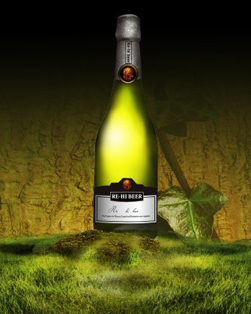
29 、打开本书配套光盘中的“树根”文件, 将其移动到当前图像文件中, 并将图层重名为 “树根”.
30 、执行 “滤镜——
液化” 命令, 打开液化对话框,单击左推工具 ,调整树根的扭曲方向, 为树根图层添加图层蒙版采用相同的方法将图像中多余的树根隐藏,
使树根与草地衔接更自然。
31、复制 “树根图层” 单击移动工具,将图层蒙版拖至“ 删除图层”按钮, 在弹出的对话框中当即删除按钮
,采用相同的方法, 对 “树根副本” 图层执行, 液化命令, 结合套索工具, 将多余的树根部分删除。
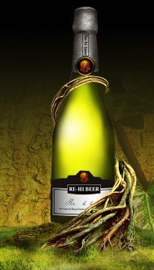
32、打开本书套餐光盘中的 “数值” 文件,将其移动到当前图像文件中, 并将新图层重名为
“树枝” 将树枝, 图层移至啤酒瓶图层组的下方。
33、复制树枝图层, 按下快捷键 ctrl+u 弹出 “色相饱和度” 对话框 ,设置参数值, 完成后单击确定按钮。
34 、按下快捷键ctrl+T 对图像进行自由变换,通过自由变换对图像进行缩小,调整完成后,按下键盘上的enter键 打开本书配套光盘中的 “叶子” 文件.
35 、将图片移至当前图像文件中 并将新图层重名为 “叶子”
注意图层见的上下位置关系, 将叶子图层放在啤酒瓶图层组的上方, 采用相同的方法, 通过自由变换调整图像的大小及位置关系,调整完成后按ente键, 为“叶子图层添加图层蒙版” 采用相同的方法将图像中多余的图像隐藏。
36 、打开本书配套光盘中的 “绿色藤条”“蝴蝶瓢虫” 文件, 分别将图形移到“ 重喜啤酒 图形文件中“ 注意图层上下位置关系.
37 、在树枝图层下方新建图层并将重名为 “阴影” 单击椭圆选项工具, 按下快捷键 shift+f6 对图像执行羽化命令, 设置羽化为250 像素.
38、 单击确定按钮, 填充颜色为黑色, 取消选区, 按下快捷键ctrl+shift+alt+e, 盖印一个图层 ,并重命名为 “画面”
39、结合使用画笔工具, 设置前景色为R79, G79, B3 在酒瓶上进行涂抹 ,为树根添加阴影 单击横排文字工具, 输入文字“ RE –HIBEER”
40、 采用相同的方法输入其他介绍性文字并设置摆放位置, 复制“标志图层” 将其放置在画面图层上方, 采用相同的方法对其位置进行调整.
【小 结】
调整图像的色相与饱和度
运用图层的上下位置关系使画面更显自然
【课堂练习】
产品招贴实例——重喜啤酒制作
【作 业】
完成课堂练习
|

